Golvplanen är driftbilden—inte en statisk PDF. Rita den en gång, koppla till event, och boka, flytta, SMS:a, checka in och sälj om på samma layout.
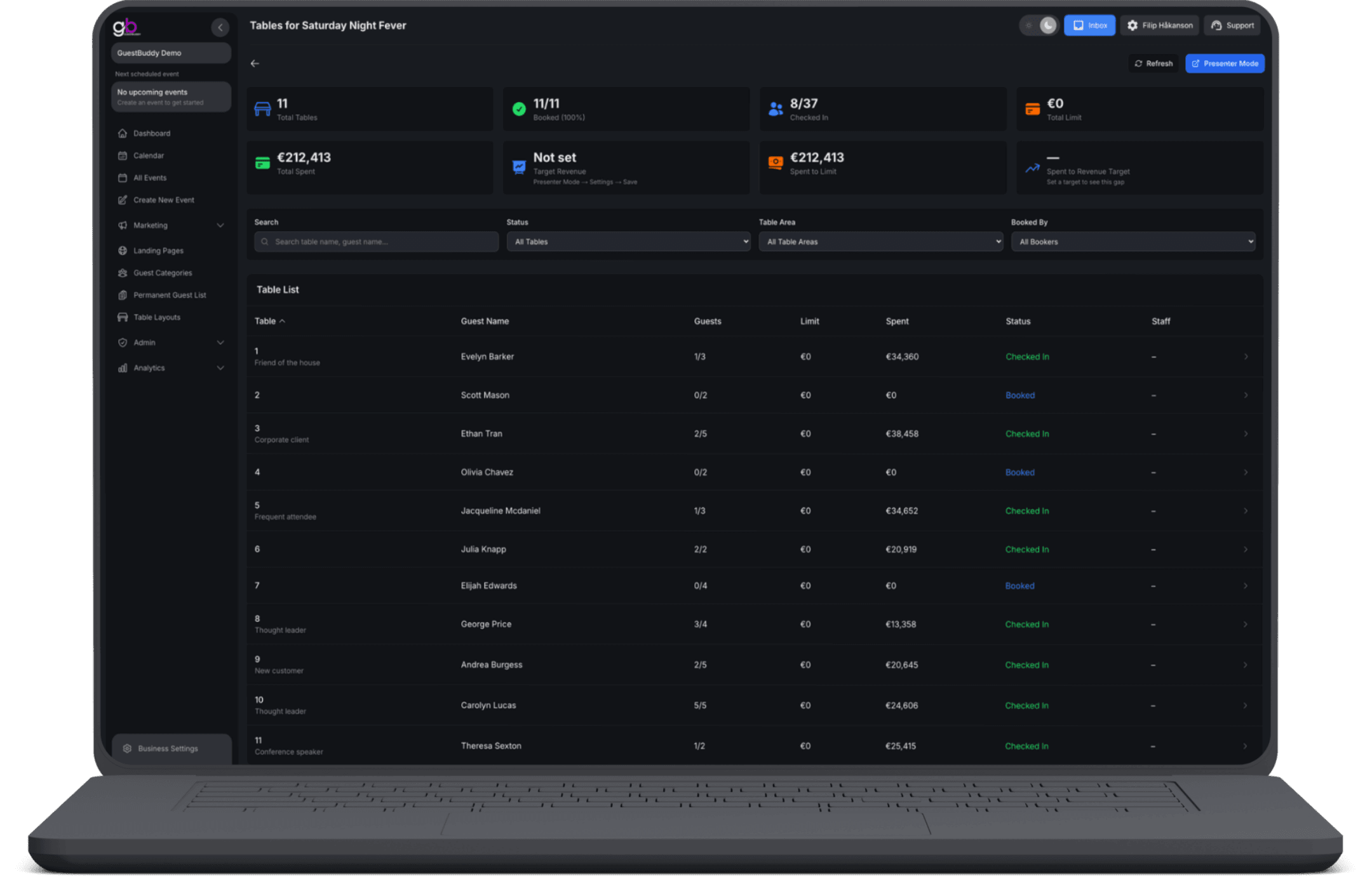
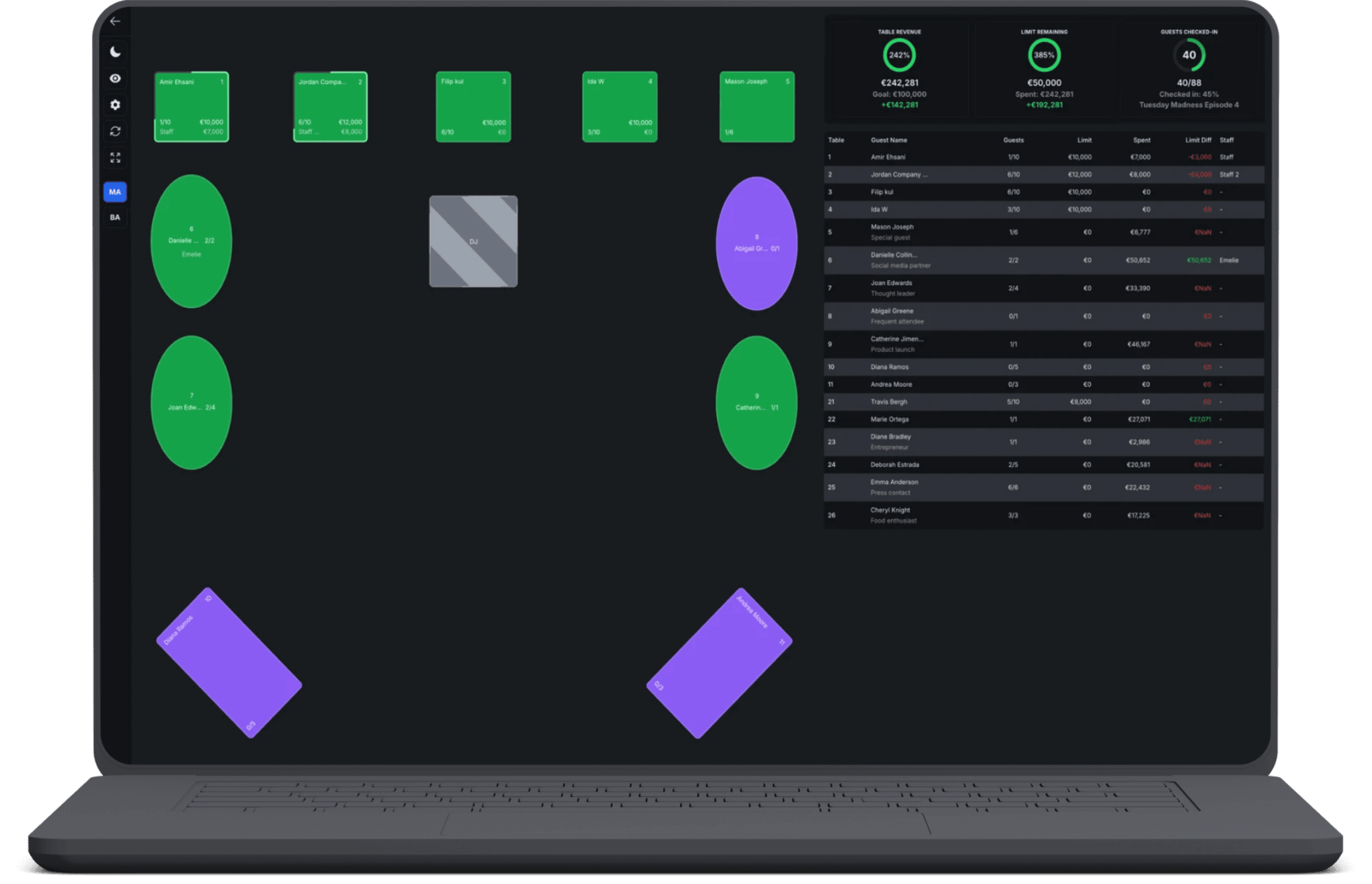
Skapa en namngiven layout med runda och fyrkantiga bord plus objekt för scen, bar eller DJ-bås. Lägg en planritning bakom canvas, zooma och dra objekten på plats. Koppla en eller flera layouter till ett event och öppna Bord för att se bokade, lediga, blockerade och incheckade—plus spend mot bordsgräns och intäktsmål. Boka med namn, e-post, telefon, sällskapsstorlek, personal och spendgräns; skicka SMS vid bokning samt bekräftelse och påminnelse före eventet; flytta, blockera, avboka, markera no-show eller lägg tillbaka till försäljning. Presentatörsläge visar samma golv för den som kör rummet, med intäktsmålet synligt.
Realtidsdata
Bordsstatus, sällskapsdetaljer och spend uppdateras live mellan Business Portal och appen—värdar och kontor läser samma siffror.
Rita egen golvplan
Bygg layouter en gång med bord och rumobjekt, och återanvänd dem över event så varje bokning landar på planen som matchar er lokal.
Följ gräns och spend
Se spend mot bordsgräns och intäktsmål medan eventet pågår—ekonomi och golv delar samma ledger.
Bokningsdata för bordet
Fånga namn, e-post, telefon, sällskapsstorlek, personal och spendgräns så överlämningar mellan pass hålls rena.
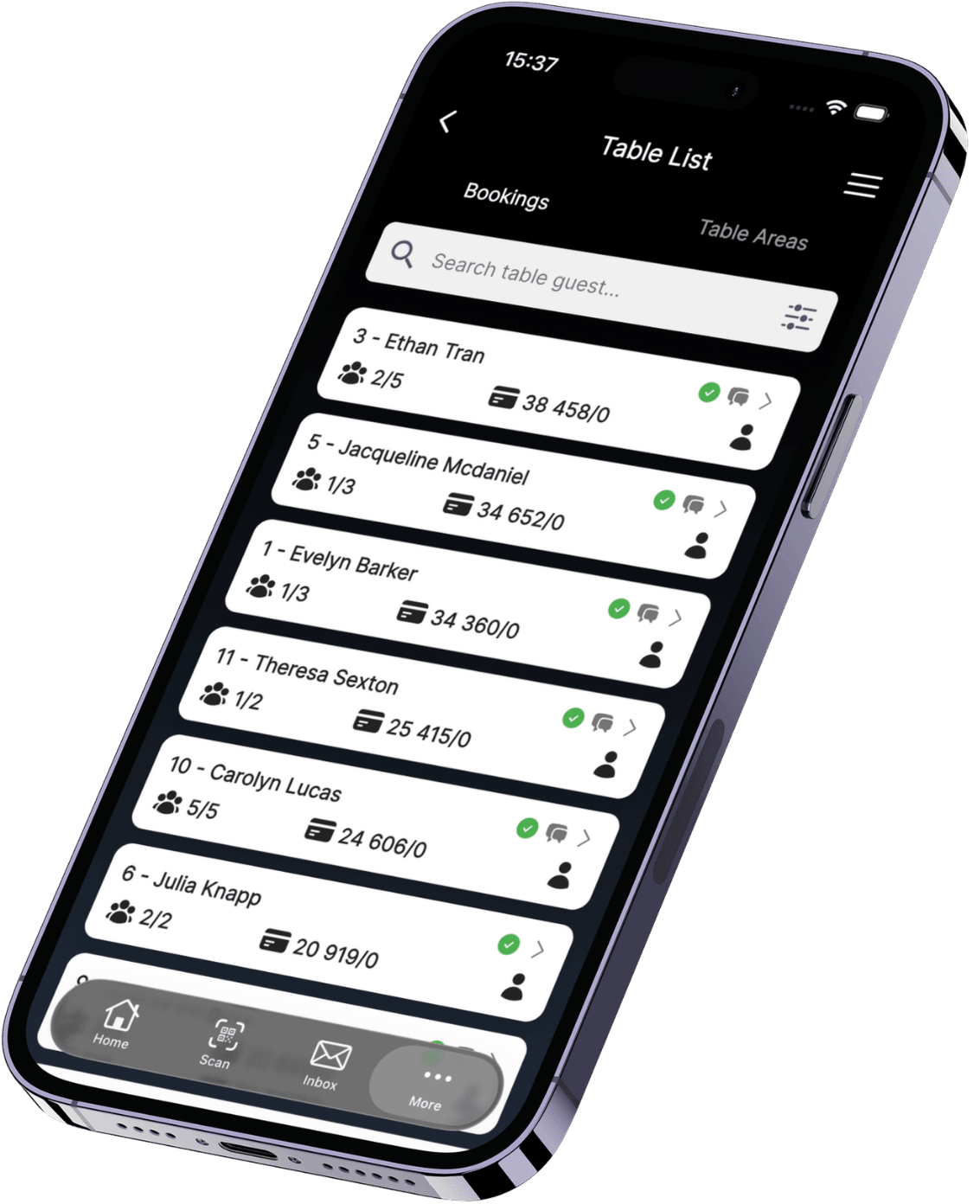
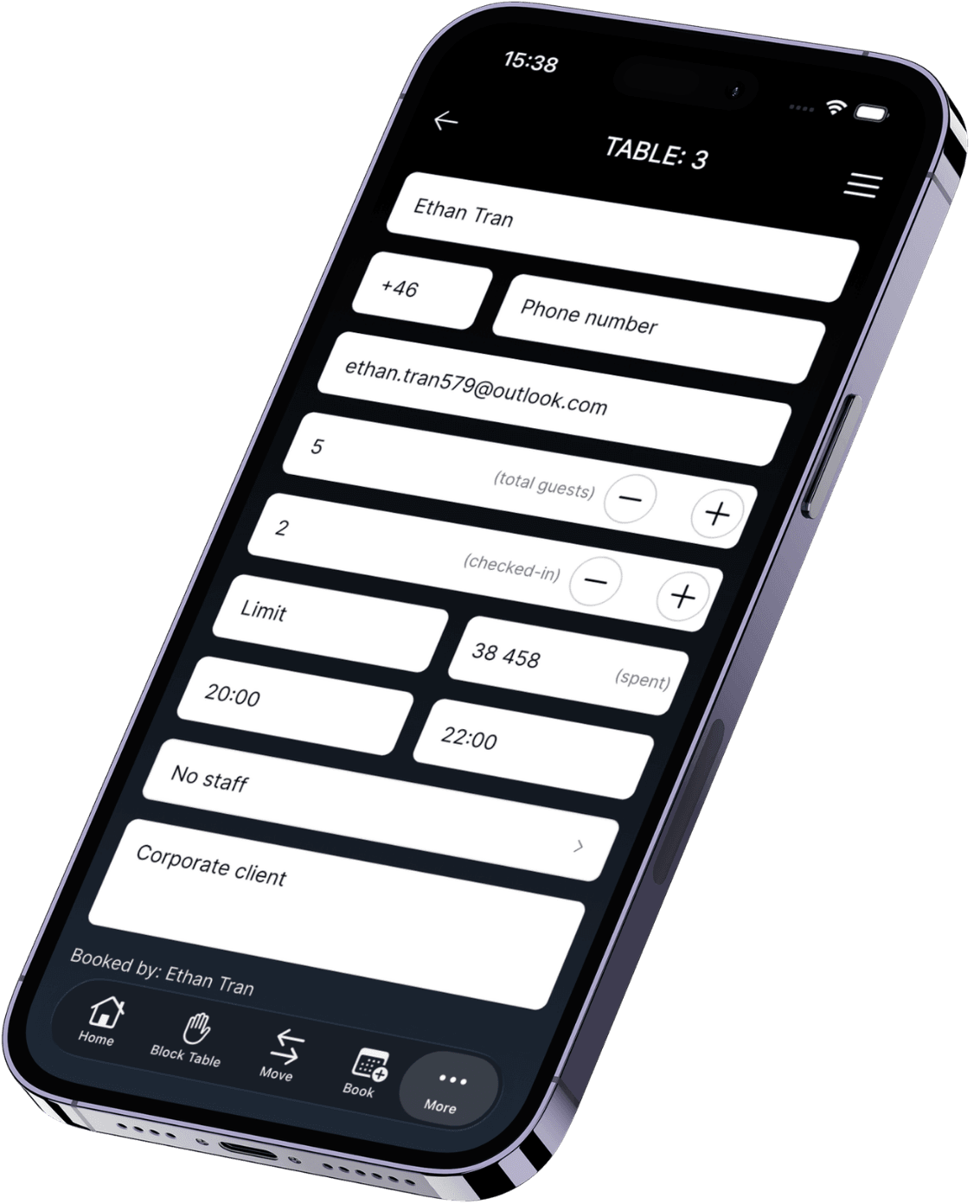
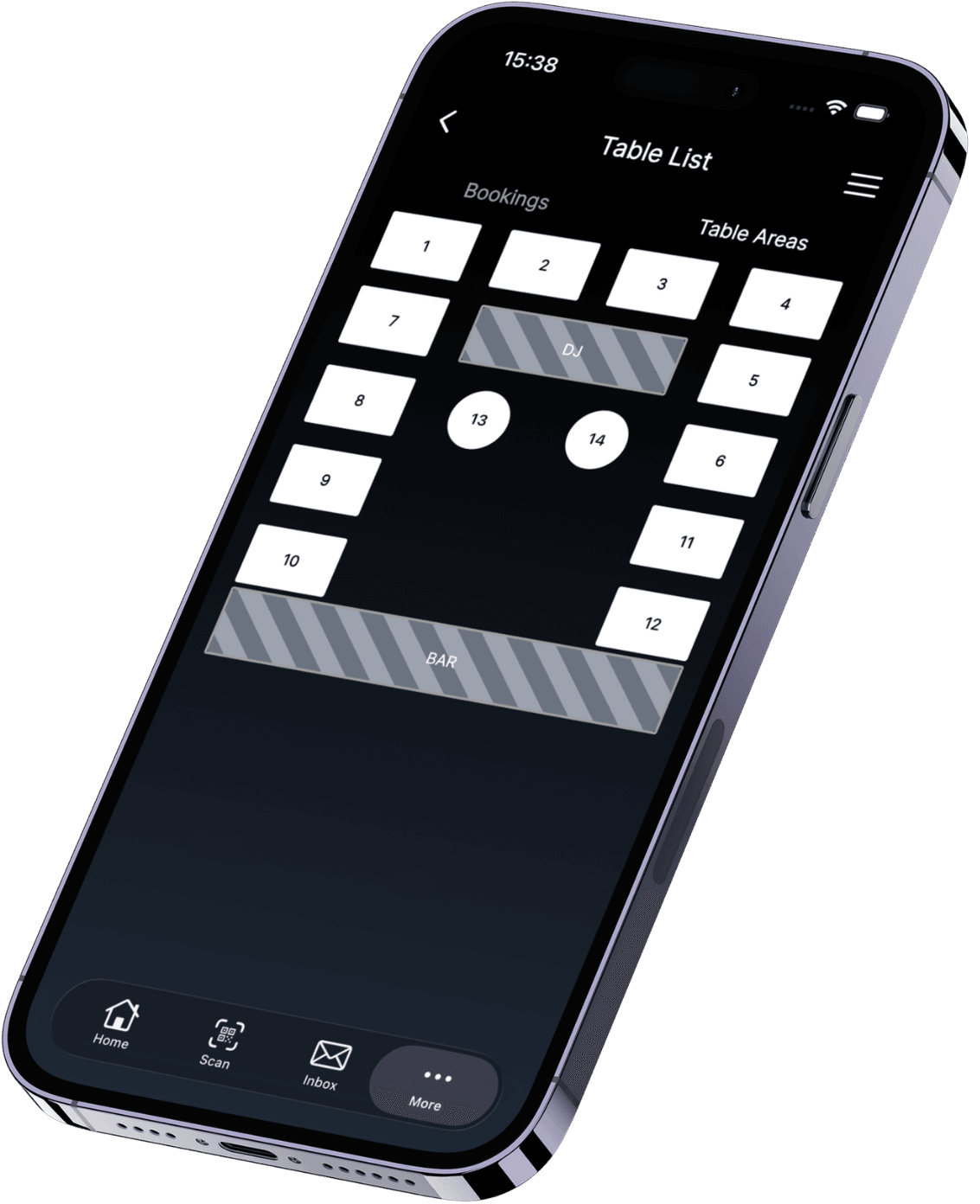
Appen är för teamet på golvet. Öppna livebordslistan för eventet: se vem som sitter var, sällskap, anteckningar och tid; lägg till walk-ins; uppdatera status när gäster kommer; och håll registret korrekt utan utskrivna listor. Gäster kan skicka en bordsförfrågan från telefonen—när personal bekräftar eller ändrar uppdateras samma post överallt. Portal, Presentatörsläge och varje enhet läser och skriver samma livedata.


Presentatörsläge
Samma golv, byggt för den som kör rummet under eventet—storbildsvy med bokningsstatus och intäktsmål i sikte.
Boknings- och påminnelse-SMS
Skicka SMS när bordet bokas, plus bekräftelse och påminnelse före eventet, så gästerna får tydliga meddelanden.
Flytta, blockera, sälj om
Uppdatera en bokning, flytta den, blockera eller lås upp bord, avboka, markera no-show eller lägg tillbaka till försäljning—allt på samma layout.
Bokat vs inkommit
Efter eventet ser ni vilka bord som bokades men stod tomma, vem som sålde mest och vem som spenderade mest—inte bara vad som stod på papper.
Intäkt och mål
Följ takten mot målen ni satt för eventet, med samma signaler teamet redan tittar på i Presentatörsläge.
Ja. Namnge en layout och lägg till runda eller fyrkantiga bord plus objekt som inte är bord—scen, bar, DJ-bås. Namnge objekt, rotera fyrkantiga, kopiera eller ta bort, lägg en planritning bakom canvas, zooma och dra allt på plats.
Nej. Rita rummet en gång för lokalen, och koppla en eller flera layouter när ni skapar eller redigerar ett event. Samma plan kan köra över många datum utan att byggas om från noll.
Presentatörsläge är samma golvplan, byggd för den som kör rummet under eventet. Den visar bordsstatus och intäktsmål i en tydlig vy så golvet jobbar från en gemensam bild—inte en statisk PDF eller ett privat kalkylark.
Boka ett bord med gästdetaljer, sällskapsstorlek, personal och spendgräns. Skicka SMS vid bokning samt bekräftelse och påminnelse före eventet. Under eventet kan ni flytta bokningar, blockera bord, markera no-shows, checka in bord eller lägga tillbaka till försäljning—allt på samma layout.
Bordsserviceanalys täcker intäkt, hur många bord som bokades, hur många gäster som satt, om bokade bord faktiskt dök upp, personal som sålde mest och de som spenderade mest—så ni ser vem som sålde, vem som spenderade och vilka bord som stod tomma.
Kom igång med GuestBuddy idag och upptäck sömlös evenemangshantering med kraftfulla, effektiva verktyg.